2 - Configuración de Conceptos

Resumen

El concepto es una agrupación de campos que se presentarán en el formulario de solicitud de beca para que sean llenados por el solicitante de una beca. Los conceptos pueden asociarse a uno o varios tipos de beca de manera que cuando se solicita un tipo de beca específico se presentan los conceptos asociados a dicho tipo de beca, para más detalle consultar esta ayuda: Configuración de Conceptos del Tipo de Beca. Los conceptos también son usados en la configuración de "Conceptos de Aprobador" que son el grupo de campos que se presentará a los encargados de aprobar la beca para más detalle consultar la ayuda: Configuración de Conceptos del Aprobador.

Detalle de Información Solicitada

El catálogo de conceptos se compone de las siguientes secciones:

  • Una sección de encabezado que se presentará como una sección en el formulario de solicitud de becas.
  • Una sección para agregar el detalle de los conceptos de beca que son los campos que el solicitante debe llenar para hacer para solicitar una beca.

Mas adelante se detallan las secciones del catálogo de conceptos.

En la siguiente tabla se presentan los datos que se deben configurar en el catálogo de conceptos,

Encabezado

El concepto es el encabezado que agrupa varios detalles que son los campos que deben ser llenados por el solicitante de beca. Para crear el encabezado es necesario parametrizar la siguiente información:

ParámetroDetalle
CódigoCódigo del encabezado del concepto, este código no es visible en el formulario de solicitud.
Descripción

La descripción del encabezado del concepto es la etiqueta que se presenta como título de la sección de los campos a llenar, por ejemplo si la descripción del encabezado es "Viáticos" se va a presentar en el formulario una sección llamada "Viáticos" que agrupa los campos que son los detalles del concepto de que se configura.

Más adelante se aclara con imágenes representativas como es que se visualiza la descripción del encabezado, también se puede referir a esta ayuda: Solicitud de Becas

FechaEsta fecha no tiene afectación funcional, puede ser usada como referencia para indicar el día que se agregó el encabezado del concepto.
Múltiple

Es una opción se puede activar o inactivar en el encabezado del concepto. Si se mantiene inactiva los detalles del concepto se presentarán como una lista de selección única y al selecciona un detalle de concepto, se presentará solo el campo para digitar el detalle del concepto seleccionado. Si se activa los detalles del concepto se presentaran en forma independiente.

Más adelante esta opción se aclara con imágenes representativas.

BeneficioEl beneficio es una opción que le indica al sistema si el concepto es un beneficio, esto sirve para diferenciar si el concepto corresponde a un beneficio o no lo es, y en los reportes será posible hacer la separación.
Reporte

El reporte permite al sistema saber si el concepto que se configura debe presentarse en el reporte de beneficios, o en el reporte de Becas, o en ambos reportes, o en ninguno de los reportes, para mayor información diríjase a la siguiente ayuda: Reportes de Módulo de Becas.

Las opciones con las que cuenta son:

  • Vacío
    El concepto no se presenta en el reporte de becas ni en el reporte de beneficios.
  • Becas
    El concepto se presenta solo en el reporte de becas.
  • Beneficio
    El concepto se presenta solo en el reporte de beneficios
  • Ambas
    El concepto de presenta en el reporte de becas y en el reporte de beneficios

Detalle de Conceptos de Beca

Por encabezado es posible agregar uno o varios detalle, el detalle de concepto es el campo que se presentará para que sea llenado por el solicitante de beca. Para cada detalle de concepto se debe parametrizar la siguiente información:

ParámetroDetalle
CódigoCódigo del detalle del concepto, este código no es visible en el formulario de solicitud.
Descripción

La descripción del detalle del concepto es la etiqueta del campo a llenar que se muestra agrupado por el concepto.

Por ejemplo para el concepto "Viáticos" se agregan los siguientes detalles de concepto: "Viático por solicitado", "Monto aproximado" de modo que en el formulario de solicitud se presentará una sección llamada Viáticos que agrupa 2 campos: el campo de viáticos por viático solicitado y el campo de monto aproximado.

Más adelante se aclara con imágenes representativas como es que se visualizan los detalles del concepto, también se puede referir a esta ayuda: Solicitud de Becas

OrdenEl orden es un número consecutivo para indicar al sistema el orden en que se presenta el campo.
FechaEsta fecha no tiene afectación funcional, puede ser usada como referencia para indicar la fecha que se agregó el detalle del concepto.
Tipo

Indica el tipo de información que contendrá el campo, por detalle se debe elegir un tipo, los tipos de dato a elejir son:

  • Texto
  • Monto
  • Numérico
  • Fecha

Por ejemplo el campo "Viático por Transporte" es de tipo "Monto"

Permite NegativosEs una opción que solo se presenta si el detalle del concepto es de tipo numérico o de tipo monto, y le indica al sistema si el campo aceptará valores numéricos negativos.

Descripción del Proceso

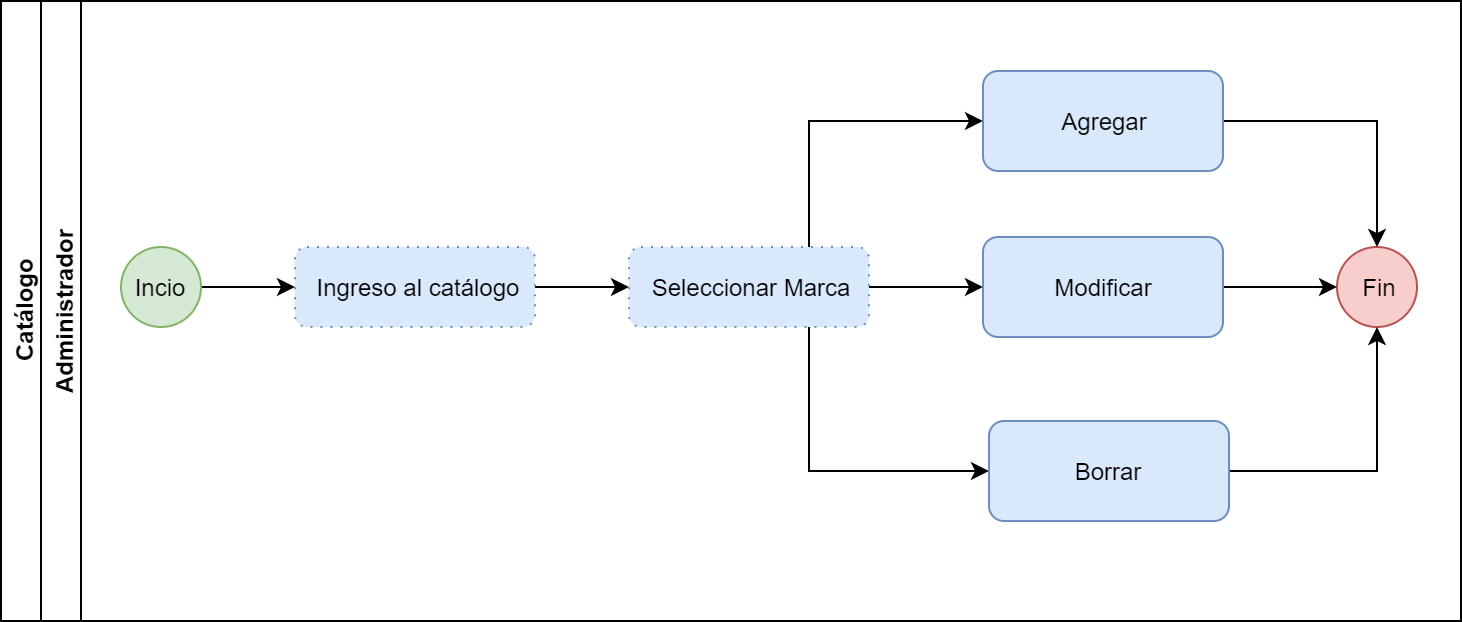
Para configurar un concepto es necesario primero agregar el encabezado del concepto, el encabezado es la sección que agrupará los detalles del concepto en el formulario de solicitud de beca. El siguiente gráfico presenta el proceso de configuración del concepto.


Los detalles del concepto son los campos que debe llenar el solicitante de una beca, para mayor claridad las siguientes imágenes presentan un ejemplo de cómo se ve la configuración de concepto en el formulario del solicitante de beca. (La forma en que se muestra el concepto depende de la configuración que se realice del concepto)

Así se muestra la configuración del ejemplo del concepto "Viáticos" de tipo "Múltiple", con detalles de diferentes tipos:
 

Así se muestra la configuración del ejemplo del concepto "Viáticos" con la opción "Múltiple" inactiva, al seleccionar el detalle se presenta el campo según el tipo de dato del detalle configurado:


Es importante mencionar que los conceptos se muestran en el formulario del solicitante si se encuentran relacionados al tipo de beca que se esta solicitando, para más información sobre como asociar un concepto a un tipo de beca puede consultar la ayuda: Configuración de Conceptos del Tipo de Beca

En la sección "Guía Rápida del Usuario" se describe paso a paso las acciones a realizar para configurar el concepto y los detalles de concepto.

Guía Rápida de Usuario

A continuación se presenta paso a paso la configuración que se debe realizar para crear un concepto:


1 - Ingresar al sistema en Inicio > Sapiens > Programa de Estudios, hacer clic en "Conceptos"


2 - La primera vez que se ingresa al catálogo la lista de conceptos se presentará vacía, para agregar un nuevo concepto hacer clic en "Nuevo"


3 - Al realizar el paso anterior se presenta la pantalla para ingresar los datos del "Encabezado del Concepto de Becas".


4 - Para agregar el encabezado del concepto se debe digitar los datos solicitados y hacer clic en el botón "Agregar". (Estos datos se explican al inicio de esta ayuda)


5 - Una vez agregado el encabezado del concepto se presenta la sección "Detalle de Conceptos de Becas" esta sección permite agregar uno o varios detalles del concepto.


6 - Para agregar un detalle del concepto de beca se debe digitar los datos solicitados y hacer clic en el botón "Agregar".


7 - Al agregar el detalle de concepto de beca se presentará el nuevo concepto en la lista de detalles en la parte inferior de la pantalla.


8 - Para agregar un detalle de concepto tipo monto se deben digitar los datos solicitados y en el último campo seleccionar "Monto" y hacer clic en el botón "Agregar".


9 - Para agregar un detalle de concepto tipo numérico se deben digitar los datos solicitados y en el último campo seleccionar "Numérico" y hacer clic en el botón "Agregar".


10 -Para agregar un detalle de concepto tipo fecha se deben digitar los datos solicitados y en el último campo seleccionar "Fecha" y hacer clic en el botón "Agregar".


11 - En esta pantalla es posible "Modificar" el encabezado, "Eliminar" el concepto e indicar que se va a crear un "Nuevo" conceptos, los botones se encuentran en la sección del encabezado.


12 - Para modificar un Detalle de Concepto de Beca, primero se debe hacer clic en la lista sobre el detalle que se va a modificar.


13 - Al realizar el paso anterior se completan los campos de la sección Detalle de Conceptos de Becas con el detalle seleccionado y se presentan los botones que permiten "Modificar", "Eliminar" o crear un "Nuevo" detalle.


14 - Para regresar a la lista de conceptos se debe hacer clic en el link "Conceptos" que se encuentra en la parte superior en la navegación


15 - Para continuar con el proceso de configuración ir a Configuración de Conceptos del Aprobador.